martes, 25 de marzo de 2014
Comandos de unidades en el juego Age of Empires II
Armar U
Ataque básico T
Convertir C
Desarmar P
Descargar L
Detener S
Edificios económicos B
Edificios militares V
Eliminar Unidad Supr
Establecer punto de reunión I
Guarecer G
Reparar R
Sanar E

domingo, 21 de abril de 2013
Como borrar el cache DNS
Para que sirve:
Generalmente cuando aparecen muchs errores de páginas no encontradas (error http 404 ).Cuando el servidor que busca cambió de dirección ip y se quedó guardada la anterior.
En caso de que esté usando su computadora cmo servidor dns y tenga errores.
Procedimiento
En Windows:
- Menu inicio
- Ejecutar o en su caso escribir cmd.exe para abrir la terminal
- escribir
ipconfig /flushdns
En MacOS 10.7:
- Aplicaciones
- Utilidades
- Terminal
- escribir el comando
sudo killall -HUP mDNSResponder
En MacOS 10.5 y 10.6:
- Aplicaciones
- Utilidades
- Terminal
- Escribir el comando
dscacheutil -flushcache
Información más técnica
El cache DNS es donde se almacenan las direcciones ip de los sitios a los que accesamos, es decir, los certificados que indican como hallar el servidor. Estos certificados se obtienen laprimera vez que busca un sitio y se guardan hasta que el periodo de caducidad que contienen legue a la fecha de expiración ( por lo general son 20 dias ).Los dominios de internet dependen de los servidores que expiden estos certificados para que no estén duplicados, si bien restringen la libertad en cierta forma, son un mal necesario para evitar que halla copias pirata de sitios con el mismo dominio.
Todo el sistema DNS que se encarga de convertir ip's a direcciones humanamente fáciles de recordar depende de los más de 100 servidores raíz en el mundo, y el control de todos depende de Estados Unidos de América por tener la capacidad de restringir a todos los demás servidores de dominios.
Cualquier persona puede montar su ordenador como servidor de nombres de dominio, pero los dominios que registre podrán ser cortados para otras redes si un servidor en escala más alta restringe el acceso a nuestro servidor a la internet ( legalmente solo toma una llamada a nuestro porvedor de internet y un citatorio de comparesencia ).
Fuentes: http://docs.cpanel.net/twiki/bin/view/AllDocumentation/ClearingBrowserCache
martes, 19 de febrero de 2013
Corregir problemas con caracteres UTF8 en bibliografía bibtex para Latex
Tal vez ya se haya usted encontrado con un error en Latex que dice:
Este error se debe al uso de caracteres UTF8, o de otra codificación que no tienen equivalente en el idioma del texto que usted especificó. Este problema se presenta muy frecuentemente en las bibliografías debido al uso de apellidos extranjeros.
En mi caso por ejemplo, transcribí en mi bibtex usando Jabref el apellido Valášek que por supuesto... no tengo idea de como pudieron poner ese símbolo tan raro que en mi teclado ni aparece...
La solución.. aunque bastante precaria es efectiva, en mi archivo de bibliografía me limito a cambiar la letra rara por un
$\check{s}$
que como sabrán es una fórmula matemática. mi bibliografía queda:
@ARTICLE{Perfilieva2008a,
author = {Irina Perfilieva and Radek Valá$\check{s}$ek},
title = {Fuzzy Approach to Data Compression},
journal = {Proceedings of 8'th Czech-Japan Seminar on data Analysis and Decision
Making under Uncertainty},
year = {2008},
pages = {91-100},
abstract = {The technique of direct and inverse fuzzy (F-)transforms of three
different types is introduced and approximating properties of the
inverse F-transforms are described. A method of lossy image compression
and reconstruction on the basis of the F-transform is presented.}
}
You need to provide a definition with \DeclareInputText
or \DeclareInputMath before using this key.
En mi caso por ejemplo, transcribí en mi bibtex usando Jabref el apellido Valášek que por supuesto... no tengo idea de como pudieron poner ese símbolo tan raro que en mi teclado ni aparece...
La solución.. aunque bastante precaria es efectiva, en mi archivo de bibliografía me limito a cambiar la letra rara por un
$\check{s}$
que como sabrán es una fórmula matemática. mi bibliografía queda:
@ARTICLE{Perfilieva2008a,
author = {Irina Perfilieva and Radek Valá$\check{s}$ek},
title = {Fuzzy Approach to Data Compression},
journal = {Proceedings of 8'th Czech-Japan Seminar on data Analysis and Decision
Making under Uncertainty},
year = {2008},
pages = {91-100},
abstract = {The technique of direct and inverse fuzzy (F-)transforms of three
different types is introduced and approximating properties of the
inverse F-transforms are described. A method of lossy image compression
and reconstruction on the basis of the F-transform is presented.}
}
y en mi pdf queda perfecto :D
Ayudas o lo que sea, no duden en comentar.
lunes, 7 de enero de 2013
Como saltarse anuncios invasivos en Chrome
Hoy traigo un pequeño truco para Chrome para todo tipo de publicidades que nos impidan ver el contenido.
A este tipo de publicidad se le conoce como overlay o sobrepuesta y se ve algo así

Para empezar abrimos la modalidad de inspector en el chrome usando el menú contextual

nos aparecerá el código html de la página listo para ser editado

damos click en la lupa y damos click en nuestra página web donde se encuentre lo que deseemos borrar

En el código html se seleccionará la parte de código de lo que estamos viendo

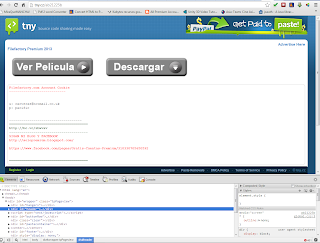
En caso de no borrarse por completo continuar con el nodo superior, es decir seguir apretando suprimir.
A este tipo de publicidad se le conoce como overlay o sobrepuesta y se ve algo así

Para empezar abrimos la modalidad de inspector en el chrome usando el menú contextual

nos aparecerá el código html de la página listo para ser editado

damos click en la lupa y damos click en nuestra página web donde se encuentre lo que deseemos borrar

En el código html se seleccionará la parte de código de lo que estamos viendo

finalmente con el menú contextual o la tecla suprimir (Supr o Del según su teclado) procedemos a eliminar el nodo y la página cambiará borrando lo que no deseemos.

En caso de no borrarse por completo continuar con el nodo superior, es decir seguir apretando suprimir.
jueves, 27 de diciembre de 2012
Guardar un video como .avi en Matlab
La parte difícil de procesar un video avi no es leerlo, sino escribir el resultado, puede haber dos errores posibles, de mapa de color ( colormap ) o de número de argumentos al cerrar su archivo en la función avifile.close.
presuponemos que ya leyeron y tal vez procesaron un video con algo como:
nFrames = xyloObj.NumberOfFrames; %numero de cuadros
y listo!
bone(256) es el mapa de color para radiografías, tiene que ser a 256 por lo general a menos que hagan imágenes en cuyo caso ponel el nombre sin el 256.
mov(k).cdata es una imágen o un cuadro de nuestro video en este caso obtenida con
PD: si no le entendiste nada puedes preguntar en los comentarios
si no entiendes bien lo de mov(k).cdata deberías buscar en la ayuda de tu matlab la función mmreader
si a pesar de todo ello no le entendiste o no quieres ayuda sino un ejemplo pídelo en
mi otro blog
presuponemos que ya leyeron y tal vez procesaron un video con algo como:
xyloObj = mmreader('MI VIDEO A PROCESAR.AVI');
nFrames = xyloObj.NumberOfFrames; %numero de cuadros
%
aviobj = avifile('elnombredemiarchivo.avi','compression','None');

for k = 1 : nFrames
    aviobj = addframe(aviobj,im2frame(mov(k).cdata, bone(256) ));
end
 aviobj = close(aviobj);
y listo!
bone(256) es el mapa de color para radiografías, tiene que ser a 256 por lo general a menos que hagan imágenes en cuyo caso ponel el nombre sin el 256.
mov(k).cdata es una imágen o un cuadro de nuestro video en este caso obtenida con
image = read(xyloObj, k);
PD: si no le entendiste nada puedes preguntar en los comentarios
si no entiendes bien lo de mov(k).cdata deberías buscar en la ayuda de tu matlab la función mmreader
si a pesar de todo ello no le entendiste o no quieres ayuda sino un ejemplo pídelo en
mi otro blog
viernes, 21 de septiembre de 2012
Instalar y configurar Fast LEXical Anlyzer (FLEX) en windows
Introducción
FLEX es un generador de analizadores sintácticos
Instalación
Desgraciadamente, no viene con instalador,deberemos de bajarlo de aquí.

Descomprimimos

Abrimos la carpeta bin y colocamos el código allí.
 posteriormente abrimos el cmd.exe. y ejecutamos por ejemplo el comando:
C:\flex-2.5.4a-1-bin\bin\flex.exe -oC:\flex-2.5.4a-1-bin\bin\ejemplo1.c C:\flex-2.5.4a-1-bin\bin\ejemplo1.l

Éxito, el archivo generado ya lo podemos incluir en nuestro proyecto de C/C++ con un include y ahorrarnos programar un parser desde cero.
FLEX es un generador de analizadores sintácticos
Instalación
Desgraciadamente, no viene con instalador,deberemos de bajarlo de aquí.
Descomprimimos
Abrimos la carpeta bin y colocamos el código allí.
C:\flex-2.5.4a-1-bin\bin\flex.exe -oC:\flex-2.5.4a-1-bin\bin\ejemplo1.c C:\flex-2.5.4a-1-bin\bin\ejemplo1.l
Éxito, el archivo generado ya lo podemos incluir en nuestro proyecto de C/C++ con un include y ahorrarnos programar un parser desde cero.
lunes, 17 de septiembre de 2012
Como acceder a contenido solo para japoneses
¿Cuántas veces no nos hemos encontrado con alguna leyenda como esta al querer ver cosas japonesas?

Trollscience tiene la solución, les enseñaré como usar una VPN para adquirir una IP japonesa
Usaremos el software llamado PacketiX.NET. el cual puede ser descargado desde aquí.
Necesitamos configurarlo, o en su caso, les proveo de un archivo de configuración que encontrarán aquí.
Tras haberlo instalado ( con puro siguente siguente :P ) lo abrimos y deberá aparecer algo así:

Luego damos click derecho y damos click en " Import VPN Connection Setting... " del menú contectual, seleccionamos nuestro archivo y se deberá ver así:
 Tras haber realizado esto configurará un adaptador virtual y posiblemente pedirá aceptar los términos ( salía en windows antes, pero en seven ya no lo ví )

Luego puede a veces preguntar si deseamos continuar le damos en "Continue Anyway".
Y Listo!
 Éxito total! :D
Fuentes:
http://www.how-to-hide-ip.info/2009/05/10/packetixnet-japanese-vpn-service/
http://www.livingonlines.com/2009/05/test-japanese-vpn-service.html
Trollscience tiene la solución, les enseñaré como usar una VPN para adquirir una IP japonesa
Usaremos el software llamado PacketiX.NET. el cual puede ser descargado desde aquí.
Necesitamos configurarlo, o en su caso, les proveo de un archivo de configuración que encontrarán aquí.
Tras haberlo instalado ( con puro siguente siguente :P ) lo abrimos y deberá aparecer algo así:
Luego damos click derecho y damos click en " Import VPN Connection Setting... " del menú contectual, seleccionamos nuestro archivo y se deberá ver así:
Luego puede a veces preguntar si deseamos continuar le damos en "Continue Anyway".
Y Listo!
Fuentes:
http://www.how-to-hide-ip.info/2009/05/10/packetixnet-japanese-vpn-service/
http://www.livingonlines.com/2009/05/test-japanese-vpn-service.html
Suscribirse a:
Entradas (Atom)